
TU BARBERÍA, SIEMPRE A MANO
D.H EN
TU CELULAR.
Abre tu cuenta desde la pantalla de inicio. Tus citas, tus beneficios y tu próxima visita, a un toque.
Estás usando la app instalada
Abrir mi espacio ↗Puedes agregar D.H desde el menú de tu navegador. Sigue los pasos para tu celular.

GUÁRDALA. SÍGUELA A TU RITMO.
Guía paso a paso
con imágenes.
Instala D.H en Android o iPhone siguiendo la guía ilustrada. Ábrela en tu celular o descárgala para tener los pasos a mano. Incluye cómo activar los avisos.
PDF · 3 PÁGINASDiagramas ilustrativos. Los rótulos y menús pueden variar según la versión de tu teléfono y navegador.
ANDROID · CHROME
Agrégala a tu inicio.
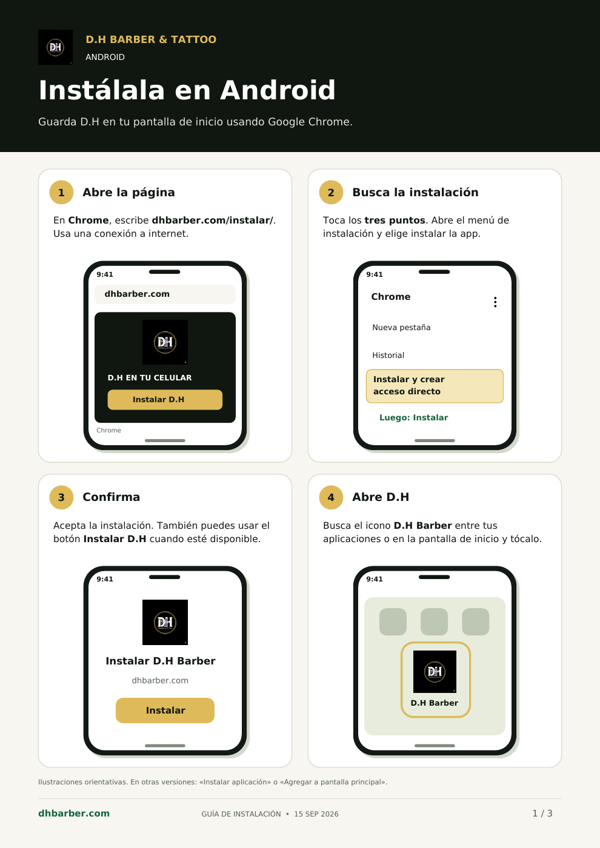
- Abre D.H en Chrome.Visita dhbarber.com. Si llegaste desde WhatsApp, abre el enlace en tu navegador.
- Abre Más y elige Instalar.En el menú de los tres puntos, busca “Instalar y crear acceso directo” y después “Instalar”. También puedes usar el botón “Instalar D.H” de esta página si aparece.
- Confirma la instalación.Encontrarás el icono D.H junto a tus otras aplicaciones.
En otras versiones puedes encontrar “Instalar aplicación” o “Agregar a la pantalla principal”.
IPHONE · SAFARI
Guárdala en tu pantalla.
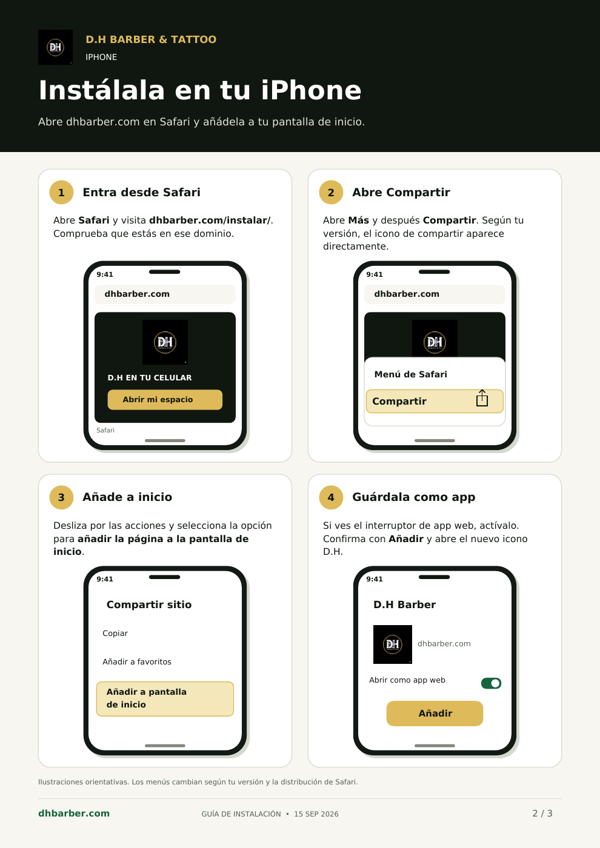
- Abre D.H en Safari.Visita dhbarber.com desde el navegador de tu iPhone.
- Abre Más y pulsa Compartir.En iOS 26, busca el botón Más de Safari. En otras versiones, Compartir puede aparecer directamente.
- Elige “Añadir a pantalla de inicio”.Desplázate por las opciones si no la ves al principio.
- Activa “Abrir como app web”.Si aparece esta opción, actívala y pulsa “Añadir”. Después, abre D.H desde su nuevo icono.
Los nombres de las opciones pueden variar según la versión. Para recibir avisos de D.H necesitas iOS 16.4 o posterior y abrir la app desde su icono en la pantalla de inicio.